Piloter l'avancement d'un projet
Faire passer un projet d'une étape à l'autre, revenir en arrière ou sauter une étape.
En bref : depuis la barre d'avancement, faites passer le projet à l'étape suivante, revenez en arrière ou sautez une étape — dans les limites fixées par les garde-fous.
En tant que studio ou administrateur, vous pilotez l'avancement du projet grâce à la barre d'avancement, en haut de sa page.
La barre d'avancement
Elle affiche les 7 étapes du projet et met en évidence l'étape en cours (voir Les 7 étapes d'un projet). Chaque étape est un jalon nommé sur lequel vous pouvez agir.
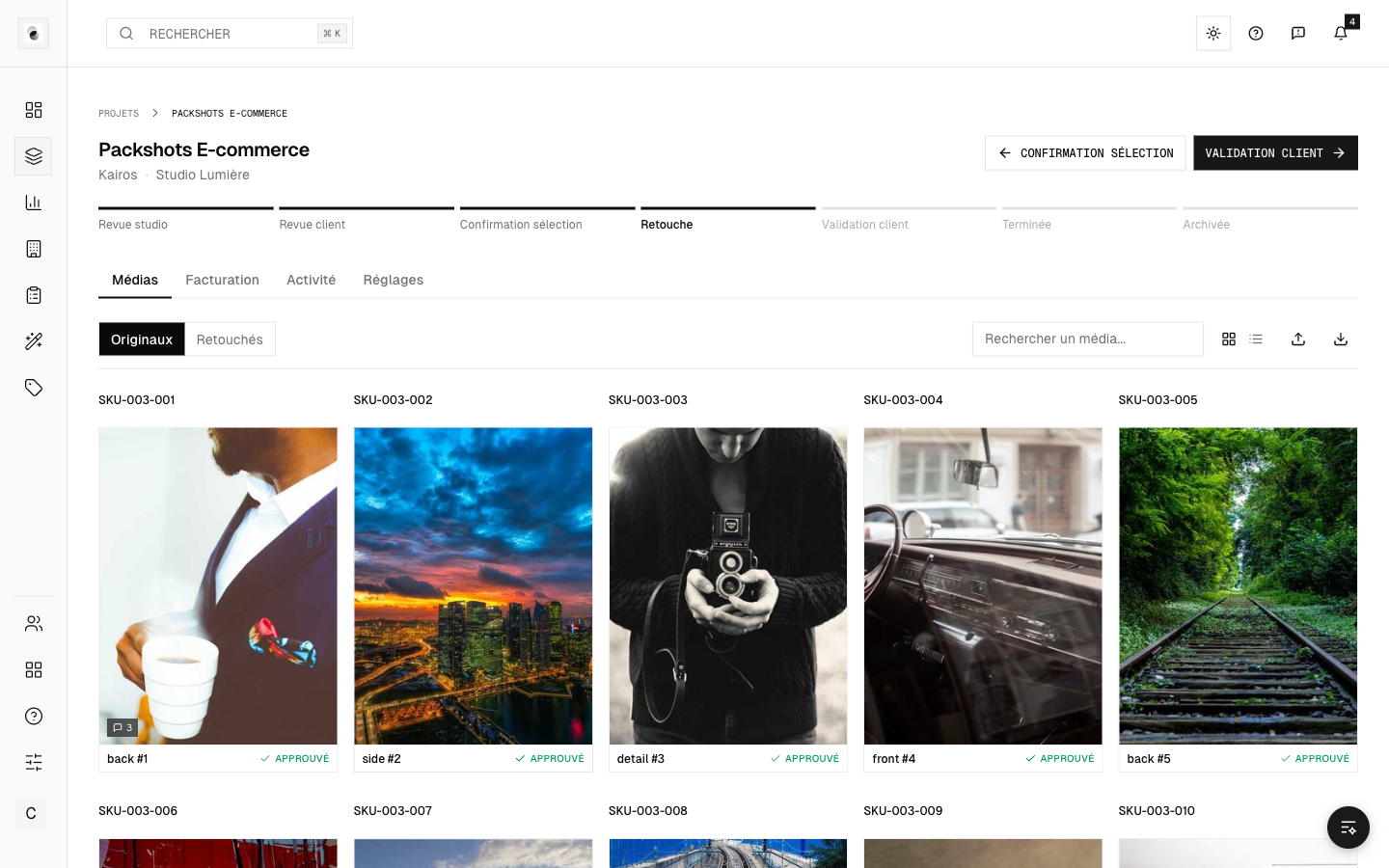 La barre d'avancement d'un projet
Passer à l'étape suivante
Quand les conditions sont réunies (par exemple « au moins une photo importée »), un bouton vous invite à passer à l'étape suivante. Une fenêtre de confirmation récapitule ce qui va changer.
Revenir en arrière
Besoin de corriger le tir ? Vous pouvez revenir à une étape précédente — utile, par exemple, si le client veut ajouter des photos à sa sélection après l'avoir confirmée.
Sauter à une étape
Dans certains cas, vous pouvez sauter directement à une étape : par exemple, clôturer un projet sans passer par la retouche s'il n'en a pas besoin.
Les garde-fous
Ces mouvements sont encadrés pour éviter les incohérences :
- on ne peut pas repasser « en retouche » s'il n'existe aucune retouche à corriger ;
- une photo refusée doit être traitée avant de pouvoir clôturer.
Ces règles vous protègent des erreurs de manipulation. Si un bouton est indisponible, un message indique la condition manquante.